Desde que lo descargué hace ya casi un mes, me he entretenido aprendiendo a usar AutoHotKey, una utilidad libre y de código abierto que permite automatizar acciones en Windows. Utiliza un lenguaje de script diseñado para activar atajos de teclado o ejecutar acciones sencillas, y tiene una enorme gama de opciones que estoy recién empezando a explorar.
Así, como paso la mayor parte de mi tiempo frente al computador corrigiendo textos en Microsoft Word, decidí armar un pequeño «programa» de atajos útiles con ayuda de AHK. Para ello, escogí el teclado numérico como espacio de teclas personalizadas (macros) que ejecutan varias acciones que siempre he querido tener a mano para visualizar, navegar y corregir texto rápidamente.
Después de un mes de aprender, experimentar y usar, se me ocurrió dejarles mi sistema de atajos para que lo descarguen y prueben. Espero que les sirva y les mejore un poco sus flujos de trabajo en Word.
En caso de que quieras ahorrarte la explicación, aquí está el script:
Qué hace cada botón
Sin entrar mucho en detalle por ahora, al instalar AutoHotKey y el script que armé, ingeniosamente llamado AHK para corregir en Word 0.1, el teclado numérico adquirirá nuevas funciones al presionar los números con NumLock activado.
| Tecla | Acción principal | Acción secundaria |
|---|---|---|
| 1 | Ajusta la página al ancho de la pantalla | Muestra varias páginas |
| 2 | Busca la próxima nota al pie y lleva al texto | Mueve la puntuación detrás de la nota al pie hasta ponerla antes* |
| 3 | Busca la siguiente llamada o nota al pie | Busca la llamada o nota al pie anterior |
| 4 | Googlea la palabra o frase destacada | Busca la palabra destacada en el DLE |
| 5 | [Sin asignar] | [Sin asignar] |
| 6 | Convierte la siguiente letra en minúscula* | Convierte la siguiente letra en minúscula* |
| 7 | Ver o esconder el control de cambios | [Sin asignar] |
| 8 | Busca el siguiente cambio | Busca el cambio anterior |
| 9 | Aceptar el cambio y busca el siguiente | Rechaza el cambio y busca el siguiente |
| / | Inserta la comilla latina de apertura («) | Borra el siguiente signo e inserta la comilla latina de apertura* |
| * | Inserta la comilla latina de cierre (») | Borra el siguiente signo e inserta la comilla latina de cierre* |
| + | Con ciertas letras, activa las abreviaturas | Suspende o activa el script |
| - | Ayuda |
La acción secundaria se activa presionando la tecla Enter del teclado numérico (no el Enter tradicional), del mismo modo que usarías Shift para activar las mayúsculas o el signo de exclamación.
También estoy trabajando en una serie de textos automáticos que se activarán al presionar + en el teclado numérico y alguna letra en el teclado alfabético. Fueron pensados principalmente para incluir en comentarios comunes, como cuando el texto es confuso o se repite mucho un problema. También se puede insertar la fecha y hora actual en español.
| + | Abreviatura |
|---|---|
| c | Falta la fuente de esta cita. |
| e | El enlace ya no funciona. |
| f | [fecha actual] |
| h | [hora actual] |
| m | Mismo comentario anterior. |
| n | No se entiende la idea. |
| r | Revisar redacción. |
| t | etcétera |
| - | [raya (—)] |
Por último, hay un par de acciones que se activan con la tecla de Ctrl en el teclado alfabético, ya que se sirven para resetear y cerrar el script. También incluyo una acción especial, AltGr y Retroceso, solo porque que en mi teclado el botón de suprimir me queda muy lejos (#FirstWorldProblems).
| Comando | Acción |
|---|---|
| Ctrl y - | Resetea el script |
| Ctrl, Alt y - | Apaga el script |
| AltGr y Retroceso/Borrar | Suprimir («borra a la derecha») |
Cómo funciona
Para que se hagan una idea, las acciones funcionan automatizando secuencias de teclas predeterminadas de Word. Por ejemplo, al presionar la tecla 1, AHK «digita» automáticamente la secuencia Alt, luego N, luego H y luego 2. Si ustedes repiten esa secuencia ahora mismo en Word, verán que en la pestaña Vista, se activa la opción de Ancho de página. El script hace lo mismo, solo que de manera instantánea.
Solo un par de acciones aprovechan funciones propias de AHK para copiar texto o convertir mayúscula en minúsculas, en vez de activar atajos. Sinceramente, estas son las más inestables, y por eso agregué las menos posible. Hablo más al respecto en la sección de problemas.
Casi todas las acciones funcionan —por diseño— exclusivamente en una ventana de Microsoft Word abierta. Solo las acciones especiales (ayuda, suspender, resetear y cerrar), las comillas latinas, suprimir y el reemplazo de minúscula/mayúscula funcionan en cualquier ventana, ya que me son tan útiles que quiero tenerlas siempre a mano.
Por cierto, hay opciones muy útiles que no agregué, como mostrar y esconder marcas de párrafo, porque ya existen atajos predeterminados que hacen lo mismo (en este caso, Ctrl, Shift y 8).
Las acciones con asterisco funcionan poniendo el cursor antes de la letra o signo que se quiera modificar. Por ejemplo, al presionar Enter y 2, ocurre esto:
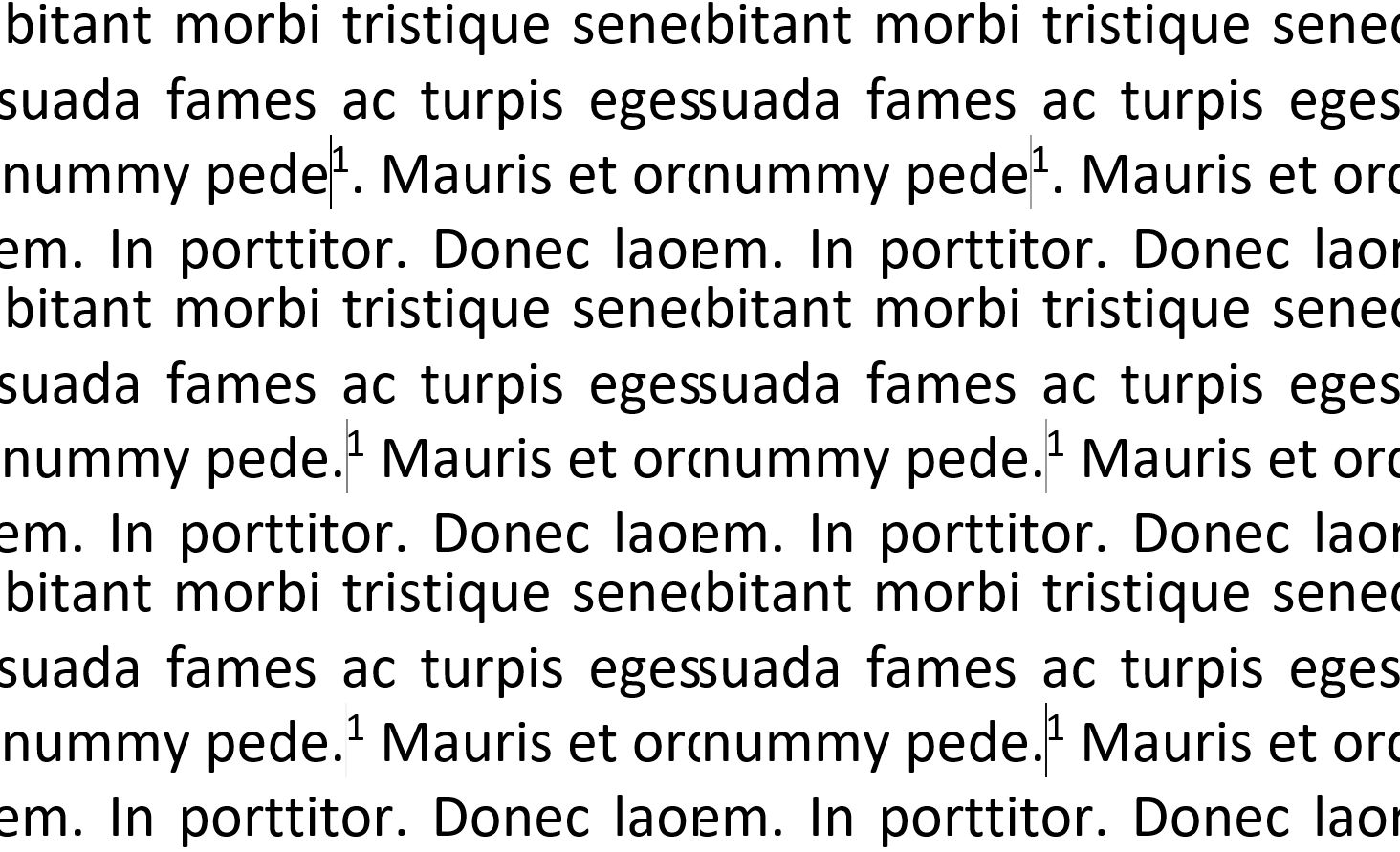
Por el contrario, para usar las opciones de la tecla 4 (googlear o buscar la definición en el DLE) se necesita destacar la palabra o frase de interés antes de presionar. El script abrirá automáticamente el navegador predeterminado para mostrar el resultado.
Cómo instalarlo y qué contiene
Para que funcione, solo necesitan instalar AutoHotKey en el computador, que es el programa principal que permite activar los script. Como dije al principio, es un programa gratuito y de código abierto, fácil de usar y diseñado para automatizar procesos normales en Windows.
Una vez instalado, tienen que bajar el script, y luego abrirlo con doble clic. Aparecerá entonces el mensaje de ayuda con la lista de atajos disponibles. ¡Y eso sería!
En el centro de actividades de Windows (normalmente abajo a la derecha) aparecerá una letra H sobre fondo verde que indica que el script está activado. Con el botón derecho sobre el ícono también pueden pausarlo, suspenderlo o cerrarlo.
Si alguna vez han estado interesados en automatización o han tenido la idea de que sería genial hacer X cosa presionando un solo botón, les sugiero que investiguen un poco sobre cómo funciona AutoHotKey, porque es posible que les cambie la vida y les facilite mucho la existencia.
Algunos problemas y planes futuros
Como contraparte de lo simple de usar y práctico que es AutoHotKey, su principal problema es que no es muy estable. En ocasiones puede que un comando no actúe de forma correcta si se lo usa muchas veces seguidas. También puede pasar que deje una tecla «pegajosa», es decir, que se registre como constantemente presionada. En general, todos estos problemas se solucionan reseteando el script [Ctrl y -]. De todos modos, ningún problema será grave, ya que ni AHK ni el script tienen acceso a programa importante o pueden ejecutar acciones extremas como borrar archivos o cambiar una configuración. En otras palabras, nada que el bueno de don Ctrl+Z no pueda solucionar.
En particular, la acción de cambiar mayúsculas y minúsculas (tecla 6) tiende a fallar más o menos seguido, ya sea demorándose, dejando de funcionar o congelando el script (como nota, esto ocurre porque funciona con una acción propia de AHK, no un atajo de Word, y el programa es, como ya dije, poco estable). También en este caso la solución es simplemente resetear el script. (Como segunda nota, me gusta tener esta acción disponible así porque, a diferencia de la opción de Cambiar mayúsculas y minúsculas de Word, hacerlo de este modo queda registrado en el control de cambios.)
Hay varias otras cosas que me gustaría hacer y que o todavía no aprendo a hacer o no funcionan muy bien: por ejemplo, quiero instalar un sistema de múltiples portapapeles, en el que al presionar + y 1 se copie/pegue un texto, mientras que al presionar + y 2 se copie/pegue un texto distinto; lo pude hacer y funciona, pero es demasiado inestable para que me sea útil. Por eso, planeo seguir probando con nuevas versiones en un futuro cercano. También quiero subirlo a mi recién creada cuenta de Github, como excusa para entender cómo funciona.
A su vez, me gustaría armar nuevos scripts para automatizar otras tareas tediosas, como cambiar nombres a múltiples archivos, ayudar a copiar textos de PDF a Word o corregir textos en Acrobat. Voy a esperar a la tarea adecuada para probar en esas áreas.
Por supuesto, me interesaría mucho saber su opinión si descargaron y probaron mi script, han encontrado errores o tienen sugerencias de mejoras o nuevas opciones. También, si necesitan una versión especial con otras combinaciones o acciones (¿tal vez prefiere la nota antes del signo de puntuación?), avísenme e intentaré crear una versión ad hoc, porque me sirve también para aprender.